Primeiros passos
Este roteiro leva uma organização do primeiro acesso à primeira execução.
1. Entrar no Agent Console
Acesse https://app.kadu.ia.br e entre com a sua Conta Kobana. Se você
pertence a mais de uma organização, escolha qual abrir; a troca fica depois no
menu do usuário, em Trocar organização.

2. Conectar o Playbook
As tarefas do Kadu moram no Kadu Playbook da sua organização, um repositório git. Enquanto a organização não tem um, o console mostra o cartão Conecte o Playbook:
- Clique em Instalar GitHub App e escolha, no GitHub, o repositório onde ficam as skills. O App só pede leitura do conteúdo dos repositórios que você escolher.
- O GitHub volta para o console, que confirma que a instalação é sua e liga o
repositório à organização. Se a instalação dá acesso a mais de um
repositório, o console pede para você escolher qual guarda o Playbook (os
que têm o catálogo do Playbook,
.claude-plugin/marketplace.json, aparecem marcados). - O Kadu lê o repositório e cria os workspaces, as atividades e as tarefas declaradas nele. Daí em diante, cada push no branch padrão atualiza o console sozinho.
Sem permissão para instalar o App na conta do GitHub, a instalação vira um pedido ao dono da conta. Assim que ele aprovar, o repositório é conectado.
Ainda não tem um Playbook? A seção Kadu Playbook explica como montar um. A Kobana também pode criar um Playbook inicial com uma tarefa de demonstração para a sua organização.
3. Conferir o plano
Rodar uma tarefa exige o Kadu no plano da organização com a Kobana. Sem ele, o console mostra a barra Contratar o sistema e os botões de executar ficam bloqueados. Todo o resto (cadastro, leitura, configurações) continua disponível. Ver Plano e custos.
4. Criar um ambiente e cadastrar os secrets
Cada execução roda num ambiente (por exemplo, Produção e Sandbox), e é no ambiente que ficam os secrets: os tokens dos sistemas que as tarefas usam.
- Em Configurações → Ambientes, crie o ambiente (ou confira os que o repositório já declarou).
- Em Configurações → Secrets, cadastre os valores. A tela marca como Pendente todo secret que uma tarefa exige e que ainda não tem valor.
Ver Ambientes e secrets.
5. Executar a primeira tarefa
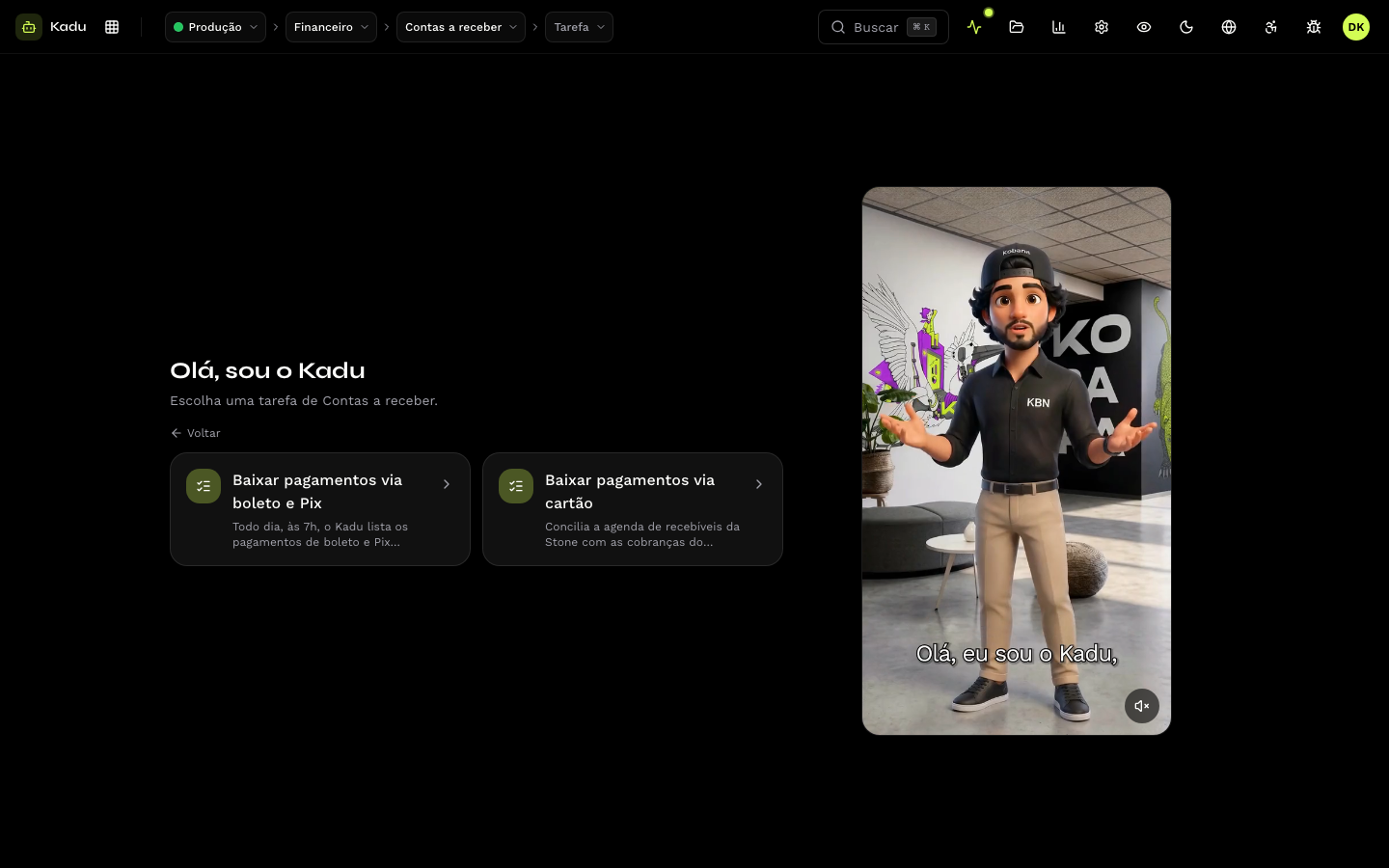
- Na barra superior, escolha o ambiente, o workspace, a atividade e a tarefa.
- Clique em Executar agora, confira a data de referência e os parâmetros e confirme.
- O Kadu começa a trabalhar em até 3 minutos. Acompanhe o histórico, os logs e as pendências ao vivo na tela da execução.
Ver Executar uma tarefa e Acompanhar uma execução.
Próximos passos
- Agende a tarefa para rodar sozinha: Agendamentos.
- Receba os eventos no seu sistema: Webhooks.
- Integre pela API: API v1.